

很多同学朋友们留言说希望了解常用的文献管理软件并学习如何使用。因此我来分上,下两部分手把手地教大家如何使用 EndNote 的基本功能,从而提高文献管理效率。

EndNote 简介:
EndNote 是一个常用的文献/书目管理软件,旨在帮助我们导入,存储和归整参考文献。 它可以自动生成许多不同引用格式的规范引文;它以其优秀的中英文兼容性,方便的格式调整和修改,以及在word文档中的自动导入同步等优势一直广受科研学术工作者的青睐。
EndNote 的自定义资源库:Library 相当于我们熟知的文件夹或收藏夹。 一个库最多可包含10万个引用。 我们可以创建多个库来方便我们归档各类文献,但强烈建议大家每一个特定课题只对应一个库。 如果大家需要把部分文献/章节分类存储,请使用“Groups/分组”功能。
EndNote 基本界面及设置:
1. 创建 Library/库
- 启动 EndNote
- 点击 Create a New Library
- 安装完第一次启动时会有一个功能介绍的弹窗,关掉
- 点击 File → New
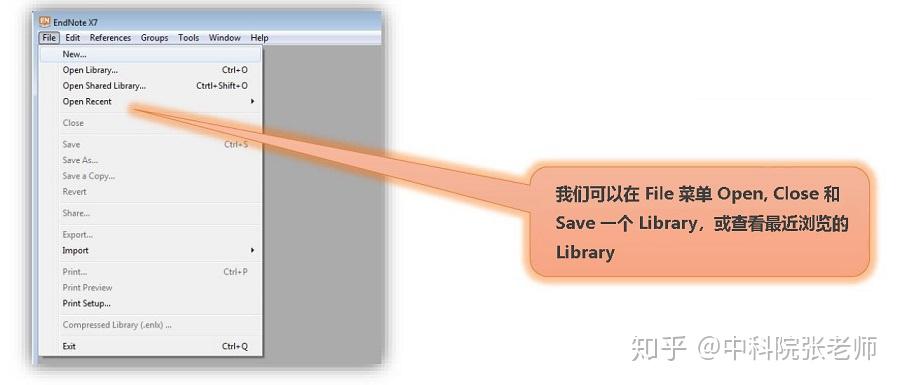
2. EndNote X7 的工具栏
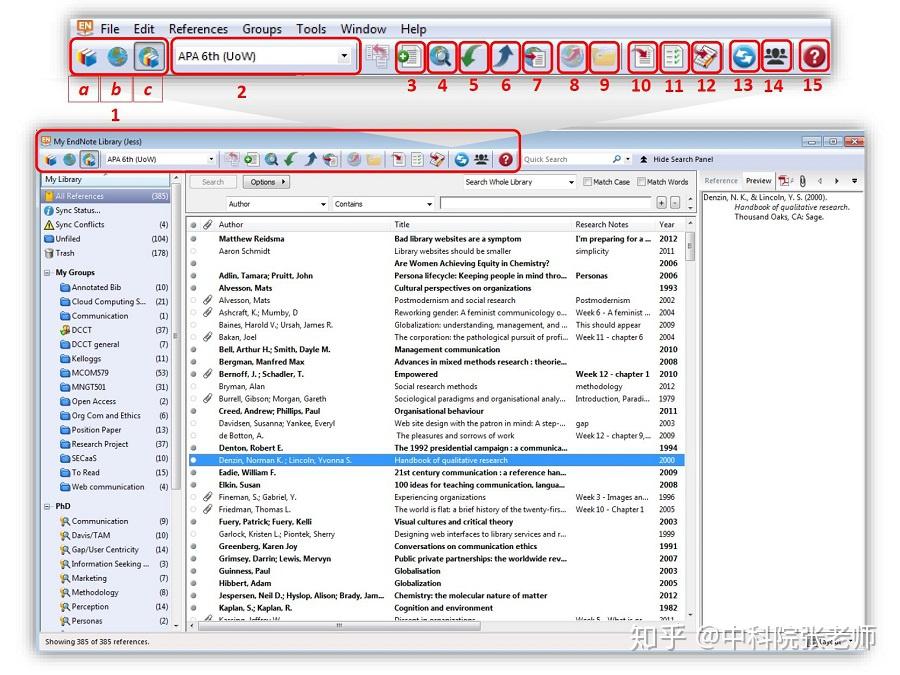
工具栏依次解析:
- 查找文献模式(local library, online search or Integrated)
a. local library,本地自建 Library
b. online search,在线搜索
c. Integrated, 综合模式 - Set the reference style,选择设置参考文献引用格式框
- New reference,手动添加文献
- Online Search, 链接数据库搜索
- Import references from a file,从文件导入文献
- Export references from Endnote,从 EndNote 导出文献
- Find full text,在线查找所选文献全文
- Open link, 打开所选文献中的第一个超链接
- Open file,打开所选文献中的第一个附件
- Insert citation,在 Word 中即时插入参考文献
- Format bibliography,在 Word 中替换已插入的参考文献格式
- Go to Word,跳转至正在编辑的 Word
- Sync,在线和本地同步
- Share your library,分享收藏夹
- Help,求助
3. 设置引用格式
- 点击工具栏中的设置参考文献引用格式框,工具栏标注(2)
- 从下拉菜单中选择我们需要的格式,如果没有,可以点击‘Select Another Style’并在子菜单中选择
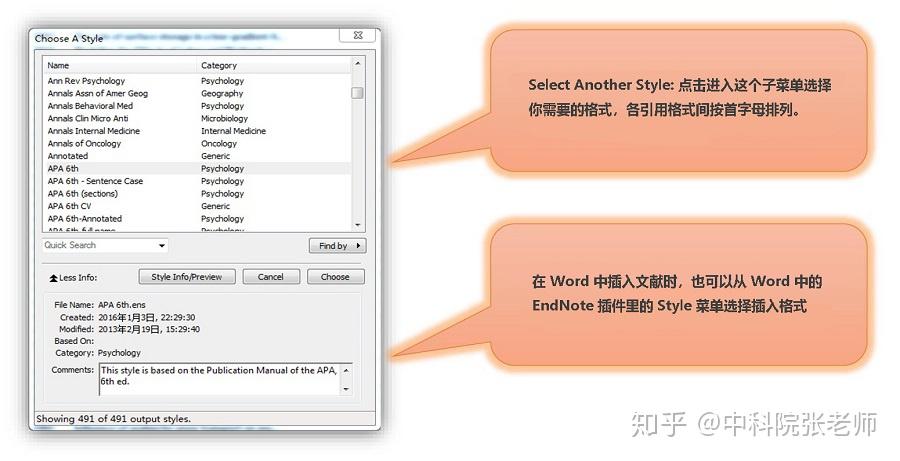
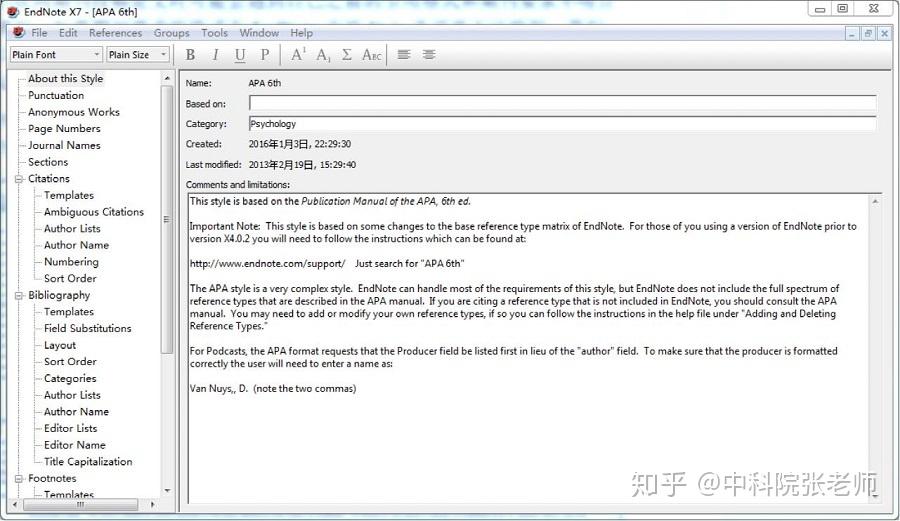
- 如果我们需要的引用格式不在此列,我们可以在EndNote中点击 Edit → Output Styles → Open Style Management,选择一个与目标期刊要求格式接近的参考格式,双击打开并对其进行编辑
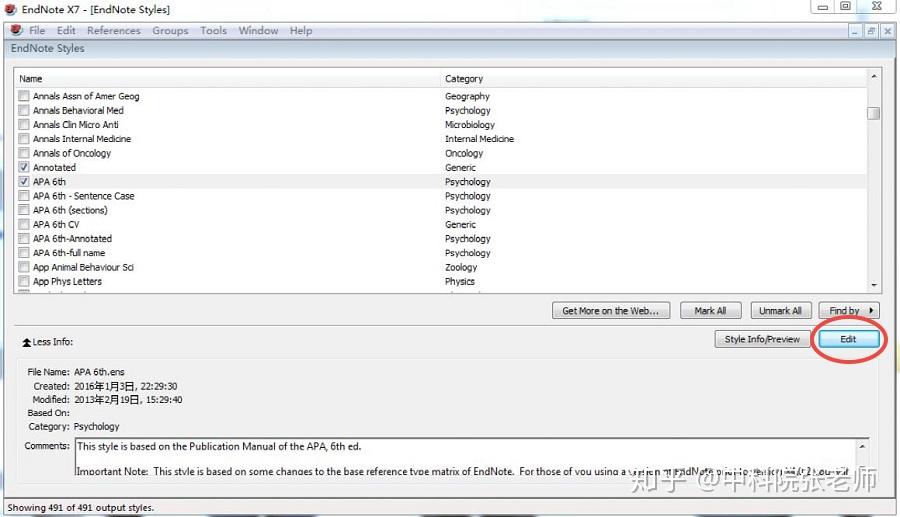
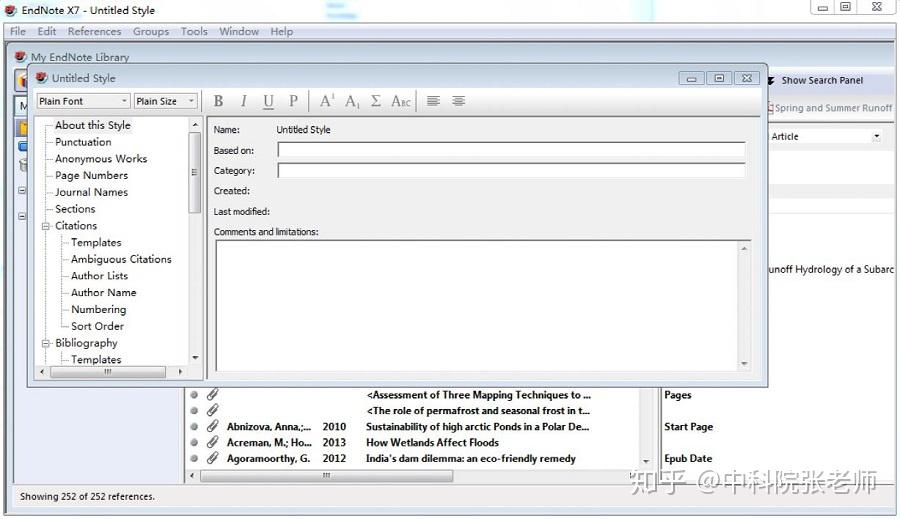
- 如果没有现存格式与期刊要求接近的话,则点击 Edit → Output Styles → New Style,在弹出对话框中重新编辑自己需要的格式
EndNote 中添加文献:
1. 手动添加文献
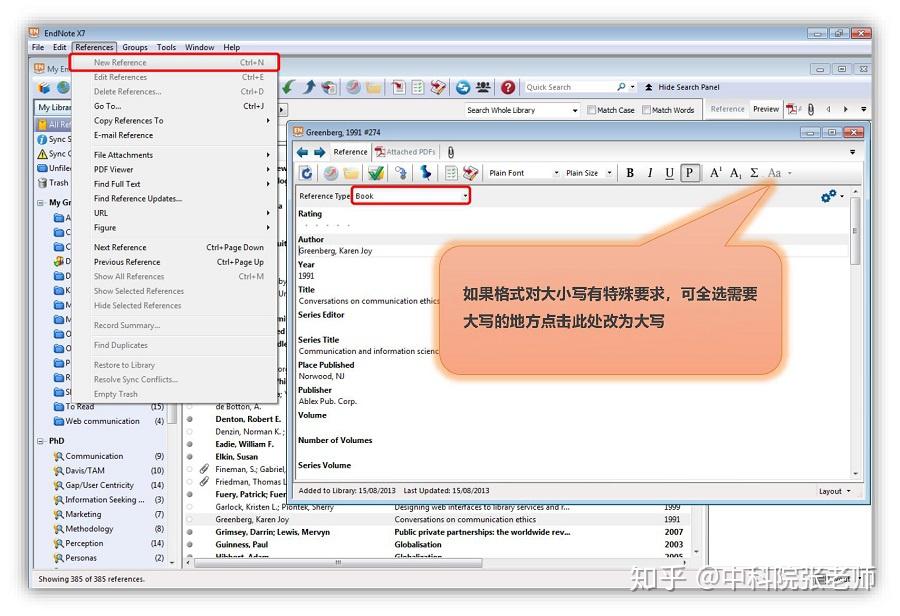
- 从顶部菜单点击 Reference → New Reference → New Style;或点击工具栏手动添加文献,工具栏标注(3)
- 在下拉菜单中选择相应模板(比如:书籍,期刊)
- 然后在里面逐个填写相应的信息
- Author 栏的几种格式:
1. 输入姓氏,然后输入逗号,然后输入一个空格,然后输入名字,名字后不加句号

2. 输入姓氏,然后输入逗号,然后输入一个空格,然后输入以空格分隔的姓名缩写。

3. 如果作者是一个单位和个人,输入单位全名,后跟逗号;然后换行输入作者,注意每人一行。

- 根据引用格式的要求进行大写, 我们可以通过选择文本然后点击前面图示中标出的大小写按钮来更改大小写。
- 关闭窗口自动保存
2. 自动导入文献
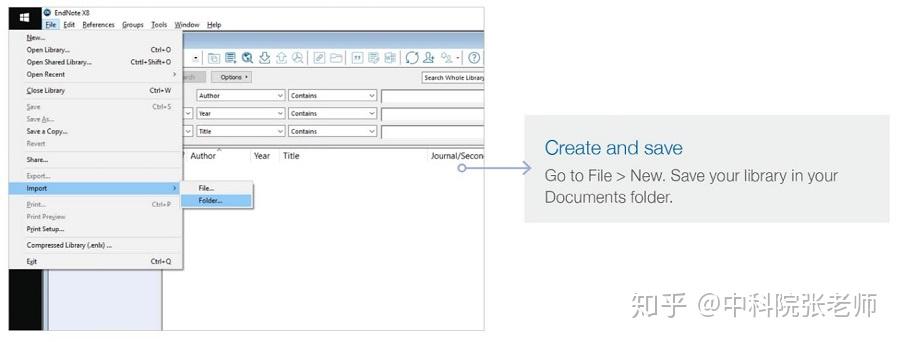
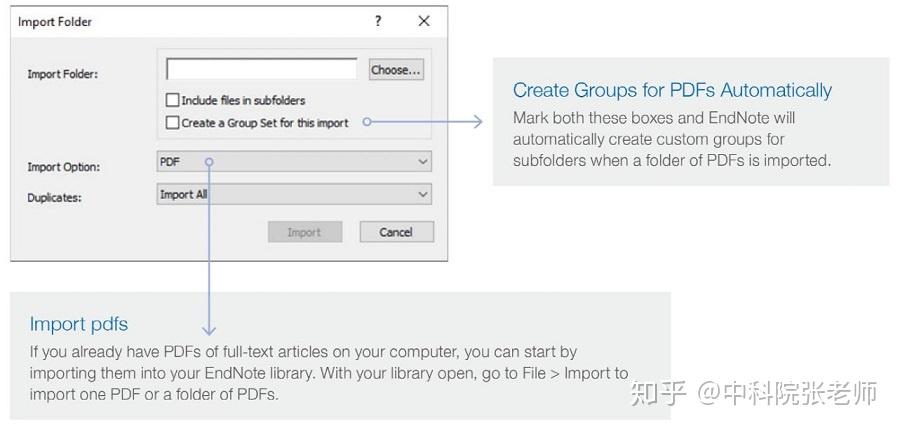
如果我们已经下载了一部分PDF格式的文献,并已经自建了文献管理文件夹,可点击 File → Import → Folder 导入。并在 Import option 中选 PDF 然后点击 Choose 选定从我们自建的文献管理文件夹中导入。
我们也可以从文献检索网站上直接导入文献,先拿谷歌学术来举例:
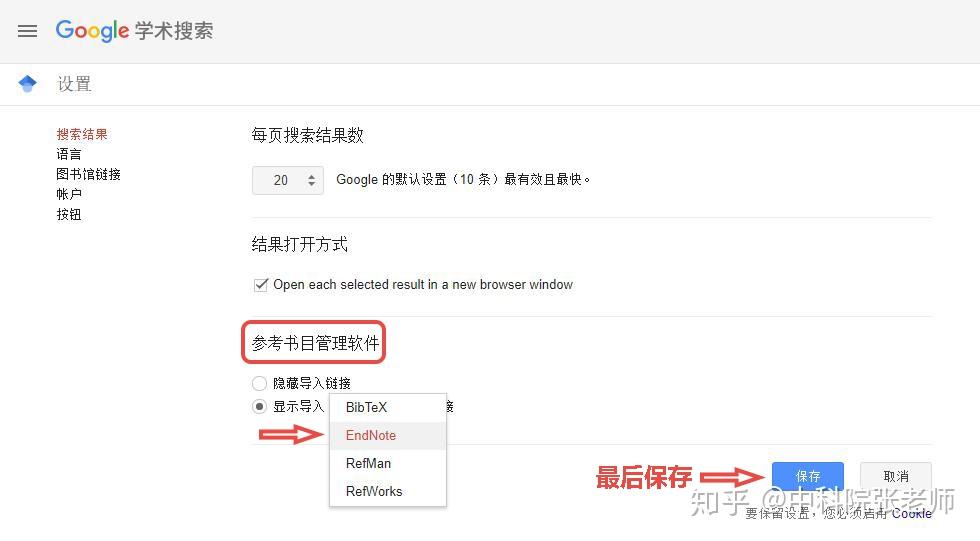
- 先在 Google Scholar 的设置菜单中选择:显示导入 EndNote
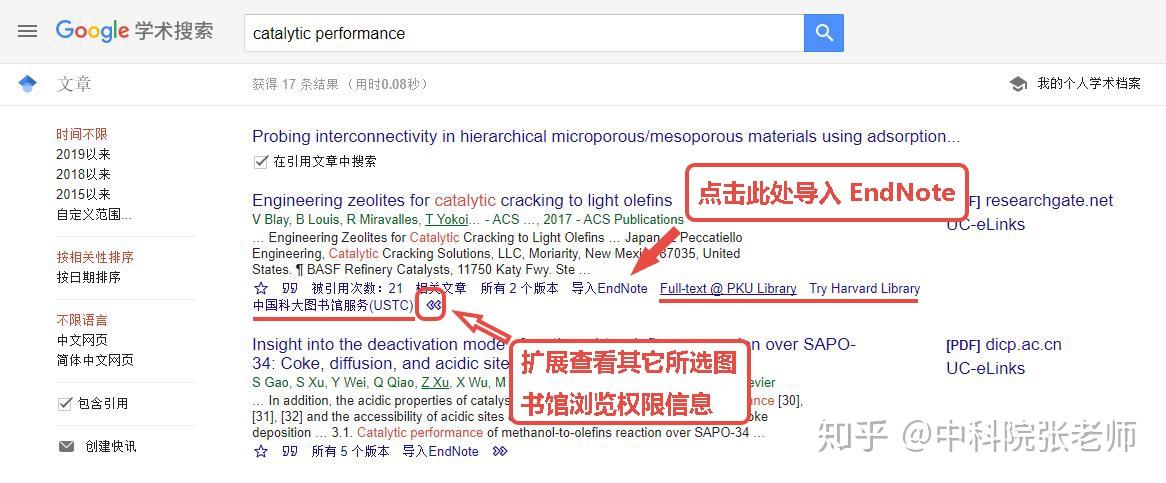
- 然后在我们精确定位的所需文献下方点击:导入EndNote,这时会自动弹出一个「.enw」后缀的文件让我们下载,下载完后用 EndNote 打开此文件并导入我们已建好的 Library 中即可
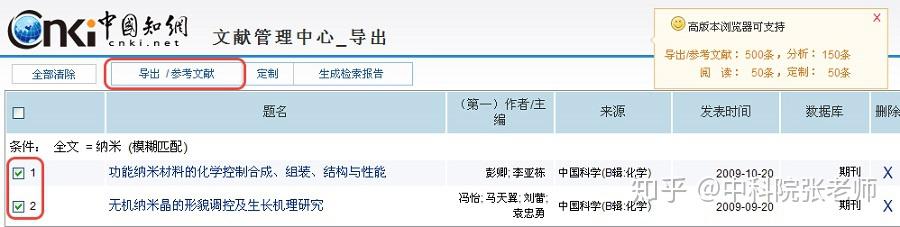
我们从「知网」同样可以直接导出文献到 EndNote 中:
- 选择需要导出到EndNote的文献然后点击:导出/参考文献,这时同样会自动弹出一个文本文件让我们下载,下载完后在 EndNote 中点击 File → Import → File 导入。并在 Import option 中选 EndNote Import 然后点击 Choose 选定从刚才下载的文件中导入。
好了,分享了这么多,大家也需要花点时间实操巩固来熟练使用。我会在下半部分中分享:「如何在 EndNote 中规整文献」以及「如何在 Word 中使用 EndNote」。
如果你觉得这篇分享对你有帮助,欢迎
- 点赞同, 让更多的同学也能看到这篇内容
- 关注我和我的专栏, 让我能帮助更多的同学
往期推荐:
专栏:科研技能和英文学术写作
科研路漫漫,初涉尤艰难。很多科研小白怀着一腔热血投身科研,却由于科研基本素养没有得到系统培养而走了不少弯路。跌跌撞撞确定了选题、熬完了实验,又开始空对电脑憋论文,然而憋出内伤的论文却换来了导师返稿的“祖国江山一片红”。别急,在这里中科院张老师将倾力奉献多年一线的科研和教学经验,助力大家走出迷茫,做一枚自信的科研党。